
4 vanliga versionsproblem för företag i molnet: så löser du dem

Dokumentversionering är ett system som automatiskt sparar varje betydande ändring av ett dokument som en egen version, med metadata om vem som gjorde ändringen och när. Den största nyttan är att du alltid kan återställa en tidigare version, spåra vem som gjort vad och samarbeta utan att skriva över varandras arbete. Verktyg som Microsoft 365, Google Drive och Google Dokument har redan detta inbyggt.
Kort sagt:
- En automatiserad dokumentversionering sparar varje betydande ändring och gör det enkelt att återställa eller spåra vem som gjort vad utan manuell hantering.
- I Microsoft 365 och Google Drive kan du enkelt hitta, förhandsgranska och återställa tidigare versioner via verktygets historikfunktioner.
- En tydlig regi för namngivning och regelbunden arkivering förbättrar kontrollen och minskar risken för förvirring i större projekt.
- Versionshantering minskar dubbelarbete, möjliggör snabb felåterställning och ger spårbarhet för ansvar, vilket förbättrar projektets tillförlitlighet.
- Det är avgörande att koppla dokument till andra affärsprocesser för att säkerställa ett sömlöst arbetsflöde och minska risker vid komplexa projekt.
Innehållsförteckning
- Vad dokumentversionering egentligen betyder
- Hur fungerar versionshistorik i OneDrive, SharePoint och Google Drive?
- Varför är versionshantering viktigt för verksamheten?
- Bästa praxis för dokumentversionering du bör införa nu
- Så löser du de vanligaste versionsproblemen
- SeeRMs perspektiv på versionshantering i ett affärssystem
- Central dokumenthantering utan att jonglera flera verktyg
- Källor
Vad dokumentversionering egentligen betyder
En version är en tidsstämplad kopia av ett dokument vid en given tidpunkt. Versionshistorik är listan över alla dessa kopior, och metadata är informationen som följer varje version: vem som redigerade, exakt när, och ofta vad som ändrades.
Skillnaden mot den gamla metoden, att spara filer som “rapport_v1”, “rapport_v2_slutlig”, “rapport_v2_slutlig_RIKTIG”, är att versionshistorik sker automatiskt i bakgrunden. Du behöver inte komma ihåg att döpa om något för att skydda dig mot misstag.
Det som triggar en ny version varierar mellan system:
- Autosave skapar nya versioner löpande i molnbaserade verktyg som Google Dokument, ofta var några minuter.
- Explicit sparning (Ctrl+S) skapar en tydlig ny version i Word och Excel.
- Uppladdning av en ny filversion till OneDrive eller Google Drive räknas som en egen post i historiken.
Skillnaden mellan manuell filhantering och automatisk historik handlar alltså om ansvar. Med manuell namngivning är du själv systemet. Med automatisk versionering sköter plattformen bokföringen medan du fokuserar på innehållet.
Hur fungerar versionshistorik i OneDrive, SharePoint och Google Drive?
De stora molnplattformarna hanterar historik olika, och gränserna spelar roll om du jobbar med långa projekt.
I Microsoft 365 kan användare med personliga konton hämta de senaste 25 versionerna av en fil. För arbets- eller skolkonton bestäms antalet sparade versioner istället av hur biblioteket i SharePoint är konfigurerat, vilket ofta ger fler bevarade versioner men kräver att en administratör ställt in gränsen medvetet.
Så hittar du och återställer en version:
- Öppna dokumentet i Word, Excel eller PowerPoint (eller via webbläsaren).
- Gå till Arkiv och välj Versionshistorik, eller klicka på filnamnet högst upp för att se listan direkt.
- Klicka på en tidigare version för att öppna den i förhandsgranskning.
- Välj Återställ om du vill göra den till den aktuella versionen, det gäller för dokument i OneDrive och SharePoint enligt Microsofts egen support.
- Jämför gärna två versioner sida vid sida innan du bestämmer dig, funktionen finns i de flesta Office-appar.
Google hanterar saken annorlunda beroende på filtyp. Inbyggda Google Dokument har en detaljerad ändringshistorik som visar varje enskild redigering, medan uppladdade filer som PDF eller Word-dokument istället hanteras via funktionen “Hantera versioner” i Drive, där du manuellt laddar upp nya versioner av samma fil.
Varför är versionshantering viktigt för verksamheten?
Versionshantering är inte bara en teknisk bekvämlighet. Det påverkar direkt hur mycket tid ett team slösar och hur väl du kan svara på frågan “vad hände här?”.
- Mindre dubbelarbete. När alla ser samma aktuella version slipper teamet jämföra flera filer manuellt eller gissa vilken som är senast.
- Snabb felåterställning. Om ett dokument skadas, felaktigt redigeras eller drabbas av skadlig kod går det att gå tillbaka till en frisk version istället för att börja om.
- Spårbarhet och ansvar. Versionshistorik registrerar vem som gjorde en ändring och när, vilket blir avgörande vid revision eller när ett beslut behöver förklaras efteråt.
Den sammantagna effekten är att dokumentet blir en tillförlitlig källa istället för en riskfaktor. Ett team som litar på sin version slösar mindre tid på att dubbelkolla, och det märks särskilt i projekt med många inblandade parter.
Bästa praxis för dokumentversionering du bör införa nu
Teknik utan rutiner blir snabbt kaos. Versionshistorik i molnet fungerar bäst tillsammans med tydliga regler för hur teamet faktiskt använder den.
- Namnge huvudversioner tydligt. Använd ett mönster som ÅÅÅÅMMDD_dokumenttyp_v1 för milstolpar, till exempel “20260312_offert_v1”. Spara och namnge alltid en version explicit när något skickas till en kund eller godkänns internt.
- Arkivera regelbundet. Gå igenom projektmappar var kvartal och flytta avslutade dokument till ett arkiv, så hålls den aktiva historiken ren och lätt att navigera.
- Sätt åtkomst- och granskningsroller. Bestäm vem som får redigera, vem som bara får kommentera och vem som godkänner slutversioner. SharePoint har inbyggda funktioner för innehållsgodkännande och check‑in/check‑out som förhindrar att flera personer redigerar samtidigt i dokument där konflikter ofta uppstår.
- Skriv korta versionsmeddelanden. Vid viktiga leveranser, notera i ett par ord vad som ändrats, till exempel “prisjustering enligt kundmöte 5 mars”.
Proffstips: Kombinera systemets automatiska tidsstämplar med egna namn på de versioner som verkligen betyder något, som “levererad till klient”. Då slipper du klicka igenom tjugo autosparade versioner för att hitta den som faktiskt skickades ut.
Så löser du de vanligaste versionsproblemen
De flesta problem med dokumentversionering handlar om tre saker: felaktig återställning, redigeringskonflikter och för stora filer.
- Återställ en tidigare version. Öppna versionshistoriken, förhandsgranska versionen du vill ha tillbaka, och bekräfta återställningen. I molnlagring sker detta utan att filen behöver laddas ner först.
- Hantera konflikter när flera redigerar samtidigt. De flesta system skapar automatiskt en kopia av den ena personens ändringar om två användare sparar samtidigt, snarare än att skriva över data. Kontrollera alltid vilken version som blev huvudversionen och slå ihop innehållet manuellt om nödvändigt.
- Åtgärda problem med stora filer. Om versionshistoriken börjar bli tung, ladda ner äldre versioner lokalt, komprimera dem eller flytta dem till ett separat arkiv istället för att låta dem ligga kvar i den aktiva mappen.
- Genomför en helhetsåterställning vid större skada. Vid omfattande dataförlust eller en malware-incident kan hela OneDrive återställas till ett tidigare tillstånd, vilket är den sista utvägen när enskilda filåterställningar inte räcker.
SeeRMs perspektiv på versionshantering i ett affärssystem
De flesta artiklar om dokumentversionering stannar vid enskilda filer. Verkligheten för ett företag ser annorlunda ut: ett dokument hänger nästan alltid ihop med en order, en offert eller en faktura, och det är där fristående versionshistorik i Word eller Google Dokument börjar krångla.
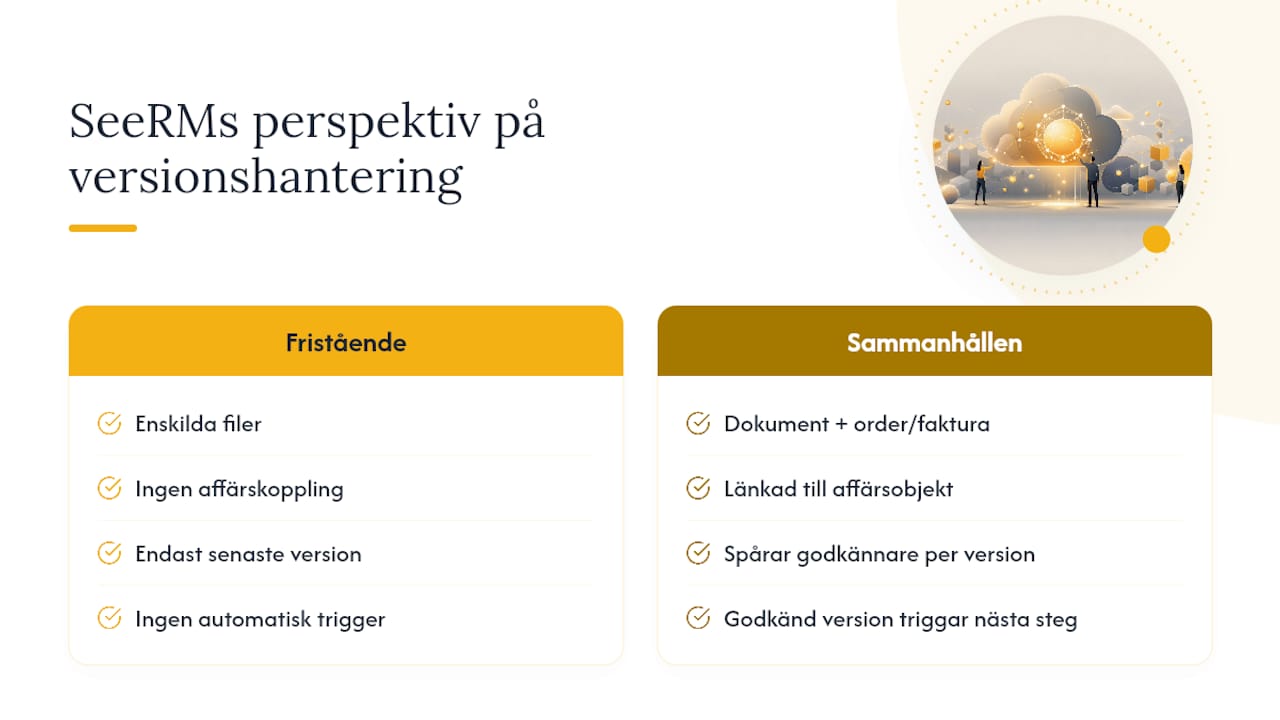
Om en offert ändras tre gånger innan kunden godkänner den, räcker det inte att bara veta vilken version som är senast. Du behöver också se kopplingen till ordern den hör till och vem som godkände varje steg. Det är styrkan i att ha dokumentation, versionsspår och arbetsflöde i samma system istället för utspritt över flera verktyg.
En sammanhållen plattform gör att en godkänd version automatiskt triggar nästa steg i leveransen, utan manuell avstämning mellan filer och system. Läs vidare i nästa avsnitt för konkreta exempel på hur det ser ut i praktiken.
— SeeRM
Central dokumenthantering utan att jonglera flera verktyg
Det finns alternativ till att sprida dokument, versioner och godkännanden över flera separata program. Istället för att hoppa mellan Google Drive för filer, mejl för godkännanden och ett tredje system för orderuppföljning, samlas dokumentation, versionshistorik och arbetsflöden på ett ställe.
Plattformen kopplar dokument direkt till order, offerter och fakturor genom funktioner för orderhantering, automatiserade arbetsflöden och mobilappar för fältpersonal som behöver rätt version oavsett var de befinner sig. Det löser problem som kan uppstå när dokument, godkännanden och kunddata lever i olika system utan koppling till varandra.
Vill du se hur det fungerar för din verksamhet? Boka en demo och gå igenom hur SeeRM hanterar dokumentation, versioner och order i samma flöde.
Källor
- Visa tidigare versioner av Office‑filer - Microsoft Support
- Version overview - Microsoft Learn
- Versionshantering i Google Dokument och Google Drive steg för steg - MundoBytes
- Varför är versionshantering av dokument viktigt? - ClickUp